Cómo instalar Jupyter Notebook paso a paso en Windows, macOS y Linux

Si estás aprendiendo Python, ciencia de datos o Machine Learning, tarde o temprano te encontrarás con Jupyter Notebook. Esta herramienta permite escribir código, ejecutarlo por partes y visualizar inmediatamente los resultados desde una interfaz que funciona en el navegador.
Pero ¿cómo instalar Jupyter Notebook correctamente? En esta guía veremos paso a paso cómo hacerlo utilizando pip y Anaconda, además de explicar cómo abrir Jupyter, crear tu primer Notebook y solucionar los problemas más habituales.
¿Qué es Jupyter Notebook?
Jupyter Notebook es una aplicación de código abierto diseñada para trabajar de forma interactiva con código, texto, ecuaciones, gráficos y otros elementos dentro de un mismo documento.
En lugar de escribir un programa completo y ejecutarlo desde principio a fin, Jupyter permite dividir nuestro código en pequeñas celdas ejecutables.
Por ejemplo, podemos crear una celda como esta:
nombre = "Carlos"
edad = 25

print(nombre, edad)
Después podemos ejecutarla y ver inmediatamente el resultado:
Carlos 25Esto resulta especialmente práctico cuando estamos aprendiendo Python, realizando experimentos o trabajando con grandes conjuntos de datos.
Jupyter Notebook es muy utilizado en áreas como:
- Análisis de datos
- Ciencia de datos
- Machine Learning
- Inteligencia artificial
- Visualización de información
- Investigación científica
- Estadística
- Enseñanza de programación
- Experimentación con Python
Además, un Notebook puede combinar código y documentación.
Podemos escribir una explicación utilizando Markdown, colocar debajo el código relacionado y posteriormente mostrar los resultados obtenidos.
¿Cómo funciona Jupyter Notebook?
Aunque Jupyter se abre normalmente desde Chrome, Firefox, Edge, Safari u otro navegador, esto no significa necesariamente que nuestro código se esté ejecutando en Internet.
Cuando instalamos Jupyter localmente, se ejecuta un servidor en nuestra computadora.
El navegador simplemente funciona como interfaz.
Cuando escribimos código Python dentro de una celda, este es enviado a un componente conocido como kernel, encargado de ejecutar las instrucciones y devolver el resultado.
Simplificando bastante el proceso:
Navegador → Jupyter → Kernel de Python → Resultado
Por eso podemos utilizar Jupyter incluso para trabajar con archivos almacenados localmente en nuestra computadora.
Requisitos para instalar Jupyter Notebook
Antes de comenzar debemos comprobar que tenemos Python instalado.
Abre CMD, PowerShell o Terminal y ejecuta:
python --versionDependiendo de tu sistema también puedes probar:
python3 --versionDeberías obtener una respuesta similar a:
Python 3.x.xSi aparece una versión de Python, podemos continuar.
También conviene comprobar que tenemos disponible pip, el administrador de paquetes utilizado por Python.
Ejecuta:
pip --versionO, dependiendo de la instalación:
pip3 --versionSi ambos comandos funcionan, instalar Jupyter será bastante sencillo.
Cómo instalar Jupyter Notebook con pip
Una de las formas más directas de realizar la instalación es utilizando pip.
La documentación oficial de Jupyter permite instalar específicamente el Notebook clásico utilizando:
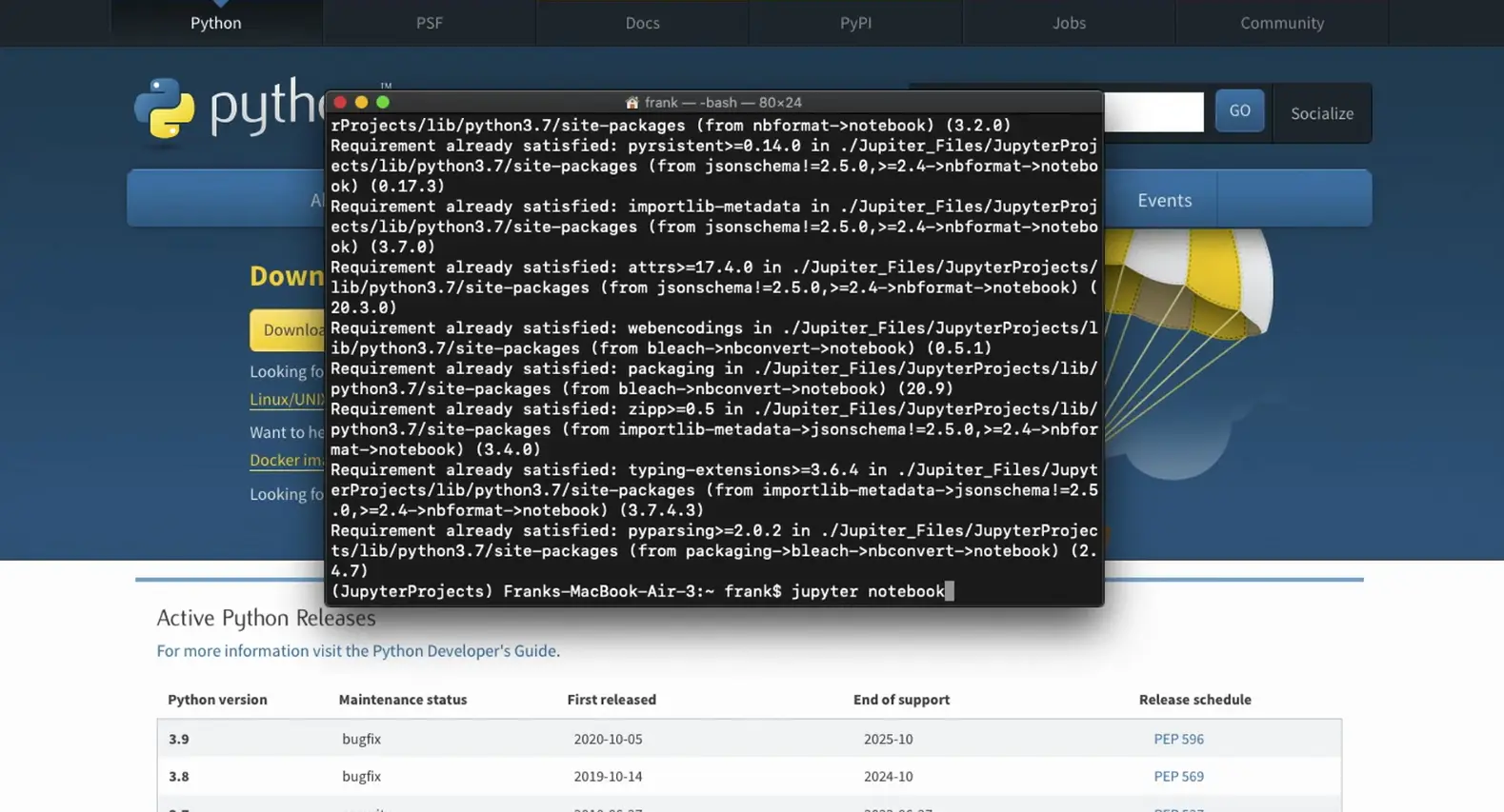
pip install notebookpip comenzará a descargar Jupyter Notebook junto con las dependencias necesarias.
No te preocupes si aparecen muchas líneas en la terminal. Python está descargando e instalando diferentes paquetes necesarios para que Jupyter pueda funcionar.
Cuando termine, podemos comprobar la instalación ejecutando:
jupyter notebookSi todo está correctamente configurado, Jupyter iniciará su servidor y normalmente abrirá automáticamente una nueva pestaña en nuestro navegador.
Así de sencillo.
Bueno… sencillo cuando pip decide colaborar, claro.
Instalar Jupyter Notebook en Windows
Veamos el procedimiento específicamente para Windows.
Primero comprueba que Python está instalado.
Abre Símbolo del sistema (CMD) o PowerShell y ejecuta:
python --versionDespués comprueba pip:
pip --versionSi ambos funcionan, ejecuta:
pip install notebookEspera hasta que termine la instalación.
Posteriormente inicia Jupyter con:
jupyter notebookSe abrirá una dirección local en el navegador, generalmente utilizando localhost.
Desde esta interfaz podrás navegar entre las carpetas de tu computadora y crear tus propios notebooks.
¿Qué hacer si Windows no reconoce pip?
Uno de los errores habituales consiste en recibir un mensaje indicando que:
'pip' no se reconoce como un comando interno o externoAntes de asumir que algo está roto, podemos intentar ejecutar pip directamente mediante Python:
python -m pip install notebookEste método suele evitar diferentes problemas relacionados con las variables de entorno.
Para iniciar Jupyter posteriormente puedes probar:
python -m notebookSi tampoco funciona python, prueba:
py -m pip install notebookLa instalación de Python en Windows puede utilizar python o el lanzador py, dependiendo de cómo haya sido configurada.
Instalar Jupyter Notebook en macOS
El procedimiento en macOS es prácticamente idéntico.
Abre la aplicación Terminal y comprueba primero Python:
python3 --versionDespués verifica pip:
pip3 --versionPara instalar Jupyter Notebook ejecuta:
pip3 install notebookUna vez terminada la instalación, intenta iniciar Jupyter:
jupyter notebookSi tienes problemas con pip, también puedes utilizar:
python3 -m pip install notebookEsto ejecutará pip utilizando directamente tu instalación de Python 3.
¿Se puede instalar Jupyter con Homebrew?
Sí, aunque existe una diferencia importante.
Homebrew permite instalar directamente JupyterLab utilizando:
brew install jupyterlabJupyterLab es una interfaz más moderna del ecosistema Jupyter y puede resultar más cómoda cuando trabajamos con varios notebooks, terminales y archivos simultáneamente.
Más adelante veremos exactamente cuál es la diferencia.
Instalar Jupyter Notebook en Linux
En Linux también podemos utilizar pip.
Primero comprobamos Python:
python3 --versionDespués:
pip3 --versionY finalmente instalamos Jupyter:
pip3 install notebookTambién podemos utilizar:
python3 -m pip install notebookCuando termine:
jupyter notebookDependiendo de tu distribución Linux y de cómo esté configurado Python, puede ser recomendable utilizar un entorno virtual en lugar de instalar paquetes globalmente.
Esto nos permite mantener las dependencias de cada proyecto separadas.
Instalar Jupyter Notebook dentro de un entorno virtual
Si estás comenzando probablemente quieras instalar Jupyter rápidamente y empezar a experimentar.
Pero cuando tengas varios proyectos Python, utilizar entornos virtuales puede ahorrarte bastantes dolores de cabeza.
Primero crea una carpeta:
mkdir proyecto-jupyter
cd proyecto-jupyter
Ahora crea un entorno virtual:
python -m venv .venvEn macOS o Linux normalmente utilizaríamos:
python3 -m venv .venvEn Windows podemos activar el entorno desde CMD con:
.venv\Scripts\activateEn PowerShell:
.venv\Scripts\Activate.ps1En macOS y Linux:
source .venv/bin/activateDespués instalamos Jupyter:
python -m pip install notebookFinalmente ejecutamos:
jupyter notebook¿Para qué complicarnos haciendo esto?
Porque las librerías instaladas quedarán asociadas a nuestro proyecto específico en lugar de mezclarse con las dependencias de otros proyectos Python.
Cómo instalar Jupyter Notebook con Anaconda
Existe otra alternativa muy conocida: Anaconda.
Anaconda es una distribución de Python especialmente orientada al análisis de datos y la computación científica.
Una de sus principales ventajas es que incluye numerosas herramientas y librerías utilizadas habitualmente en este ámbito.
Por esta razón puede resultar cómoda para quienes están comenzando con Data Science y quieren disponer rápidamente de un entorno preparado.
El procedimiento general es:
- Descargar Anaconda desde su página oficial.
- Elegir el instalador correspondiente a Windows, macOS o Linux.
- Ejecutar el instalador.
- Completar el proceso de instalación.
- Abrir Anaconda Navigator.
- Localizar Jupyter Notebook.
- Presionar Launch.
Jupyter se abrirá desde nuestro navegador.
Esta alternativa requiere una descarga considerablemente mayor que instalar únicamente Notebook mediante pip, pero nos proporciona un ecosistema bastante completo desde el principio.
¿Es mejor instalar Jupyter con pip o Anaconda?
Probablemente esta sea una de tus primeras preguntas.
La respuesta depende de lo que necesites.
| Método | Ventajas | Recomendado para |
|---|---|---|
| pip | Instalación ligera y mayor control | Python y desarrollo general |
| Anaconda | Incluye numerosas herramientas científicas | Principiantes en Data Science |
| entorno virtual + pip | Dependencias aisladas por proyecto | Desarrollo profesional |
| JupyterLab | Interfaz moderna y más completa | Proyectos grandes |
Si únicamente quieres aprender Python con Jupyter, instalar Notebook mediante pip es una opción sencilla.
Si vas a comenzar directamente con análisis de datos y prefieres tener muchas herramientas preparadas, Anaconda puede resultar más cómoda.
Jupyter Notebook vs JupyterLab
Aquí existe cierta confusión porque ambos pertenecen al Proyecto Jupyter, pero no son exactamente la misma interfaz.
Jupyter Notebook ofrece la experiencia tradicional centrada principalmente en documentos .ipynb.
JupyterLab proporciona un entorno más completo donde podemos trabajar simultáneamente con notebooks, archivos, terminales y otras herramientas.
Para instalar Jupyter Notebook:
pip install notebookPara instalar JupyterLab:
pip install jupyterlabY para abrir JupyterLab:
jupyter lab¿Cuál deberías utilizar?
Si estás siguiendo un curso que utiliza específicamente Jupyter Notebook, puedes instalar Notebook sin problemas.
Si estás comenzando un proyecto nuevo y quieres una interfaz con más herramientas, también vale la pena conocer JupyterLab.
Cómo abrir Jupyter Notebook
Después de instalarlo no encontraremos necesariamente un icono tradicional en nuestro escritorio.
La forma habitual de iniciar Jupyter es mediante la terminal.
Primero debemos movernos hasta la carpeta donde queremos trabajar.
Por ejemplo:
cd DocumentsDespués ejecutamos:
jupyter notebookJupyter iniciará el servidor y abrirá la interfaz en nuestro navegador.
Es importante entender que la carpeta inicial determina qué archivos veremos fácilmente desde Jupyter.
Por ejemplo, si tienes un proyecto en:
Documents/python/analisis-datospuedes acceder primero a esa carpeta:
cd Documents/python/analisis-datosY posteriormente ejecutar:
jupyter notebookDe esta manera comenzarás directamente dentro del directorio de tu proyecto.
Cómo crear nuestro primer Jupyter Notebook
Ya tenemos Jupyter funcionando. ¿Ahora qué hacemos?
Desde la interfaz podemos crear un nuevo Notebook seleccionando la opción correspondiente para crear un documento con Python 3 como kernel.
Aparecerá un documento vacío formado por celdas.
Escribe:
print("Hola desde Jupyter Notebook")Ahora presiona:
Shift + EnterLa celda será ejecutada y aparecerá debajo:
Hola desde Jupyter Notebook¡Listo!
Acabas de ejecutar tu primera instrucción Python dentro de Jupyter Notebook.
Trabajar con variables en Jupyter
Podemos almacenar información en una celda:
nombre = "Ana"
edad = 28
Y utilizarla desde otra:
print(f"{nombre} tiene {edad} años")Obtendremos:
Ana tiene 28 añosEsto sucede porque el kernel mantiene el estado de las variables mientras nuestra sesión continúa activa.
Es una característica muy útil, aunque también puede provocar cierta confusión.
Si ejecutas las celdas en un orden diferente, podrías obtener resultados distintos.
Por eso conviene mantener nuestro Notebook organizado y ejecutar las celdas siguiendo un orden lógico.
Instalar librerías para utilizar en Jupyter Notebook
Una vez instalado Jupyter probablemente quieras trabajar con librerías como NumPy, Pandas o Matplotlib.
Podemos instalarlas desde la terminal:
pip install numpy pandas matplotlibSi utilizas un entorno virtual:
python -m pip install numpy pandas matplotlibDespués podremos importarlas normalmente desde nuestro Notebook:
import numpy as np
import pandas as pd
import matplotlib.pyplot as plt
Por ejemplo:
import pandas as pd

datos = {
    "nombre": ["Ana", "Carlos", "María"],
    "edad": [25, 31, 28]
}

df = pd.DataFrame(datos)

df
Jupyter mostrará el DataFrame directamente debajo de la celda.
Precisamente esta capacidad de mostrar resultados de forma interactiva explica buena parte de su popularidad dentro del análisis de datos.
Crear un gráfico dentro de Jupyter Notebook
Otra característica interesante es poder mostrar gráficos directamente debajo del código.
Por ejemplo:
import matplotlib.pyplot as plt

x = [1, 2, 3, 4, 5]
y = [10, 20, 15, 30, 25]

plt.plot(x, y)
plt.title("Mi primer gráfico")
plt.show()
Al ejecutar la celda veremos el gráfico dentro del propio Notebook.
No necesitamos abrir otra aplicación.
Código, explicación, datos y visualizaciones pueden permanecer dentro del mismo documento.
¿Dónde guarda Jupyter Notebook los archivos?
Los notebooks utilizan normalmente la extensión:
.ipynbPor ejemplo:
analisis_ventas.ipynbEl archivo se guarda en la carpeta desde la cual estás trabajando.
Estos archivos pueden volver a abrirse posteriormente utilizando Jupyter Notebook o herramientas compatibles con el formato .ipynb.
Esto también facilita compartir experimentos, análisis y ejemplos con otras personas.
Atajos básicos de Jupyter Notebook
Aprender algunos atajos puede hacer que trabajar con Jupyter sea considerablemente más rápido.
Uno de los más importantes es:
Shift + Enter
Ejecuta la celda actual y continúa con la siguiente.
También encontrarás acciones para crear, eliminar, mover o modificar celdas desde la propia interfaz.
Jupyter diferencia principalmente entre celdas de código y celdas Markdown.
Las primeras ejecutan Python.
Las segundas permiten escribir explicaciones utilizando Markdown, incluyendo títulos, listas, enlaces y otros elementos.
Así podemos transformar un conjunto de instrucciones Python en un documento mucho más comprensible.
Error: jupyter no se reconoce como comando
Otro problema habitual después de la instalación es ejecutar:
jupyter notebooky recibir un mensaje indicando que el comando jupyter no existe o no se reconoce.
Primero comprueba que Notebook realmente está instalado:
python -m pip show notebookEn macOS o Linux también puedes probar:
python3 -m pip show notebookSi no aparece instalado, ejecuta nuevamente:
python -m pip install notebookDespués puedes intentar iniciar Notebook directamente mediante Python:
python -m notebookSi esto funciona pero jupyter notebook no, probablemente exista un problema con la configuración del PATH.
Jupyter abre el navegador pero no carga
Cuando ejecutamos:
jupyter notebookla terminal debería mostrar información del servidor local.
No cierres esa ventana mientras utilizas Jupyter.
Si la cierras, también estarás deteniendo el servidor de Jupyter.
Si el navegador no se abre automáticamente, revisa la dirección que aparece en la terminal y ábrela manualmente desde tu navegador.
¿Cómo cerrar Jupyter Notebook?
Cuando termines de trabajar puedes guardar tu Notebook desde la propia interfaz.
Después vuelve a la terminal donde ejecutaste:
jupyter notebooky utiliza:
Ctrl + CJupyter puede solicitar confirmación para detener el servidor.
Después de confirmarlo podrás cerrar la terminal.
No basta con cerrar la pestaña del navegador, porque el servidor local podría continuar ejecutándose en segundo plano.
¿Puedo utilizar Jupyter Notebook sin instalar nada?
Sí.
Si solamente quieres experimentar con notebooks, existen alternativas que funcionan directamente desde Internet.
Una de las más conocidas es Google Colab, que ofrece un entorno basado en notebooks y permite ejecutar Python desde el navegador.
Esto puede resultar útil cuando estás aprendiendo, trabajando desde diferentes computadoras o simplemente no quieres configurar Python localmente.
Sin embargo, instalar Jupyter en nuestra computadora ofrece mayor control sobre nuestros archivos, entornos y dependencias.
¿Jupyter Notebook solamente funciona con Python?
No.
Aunque Python es uno de los lenguajes más utilizados con Jupyter, su arquitectura basada en kernels permite trabajar con otros lenguajes.
El propio nombre Jupyter surgió históricamente de la combinación de Julia, Python y R.
Por eso puedes encontrar kernels para diferentes tecnologías.
Para comenzar, sin embargo, Python continúa siendo una de las combinaciones más habituales y probablemente la que encontrarás en la mayoría de tutoriales de análisis de datos.
¿Jupyter Notebook es gratuito?
Sí. Jupyter es un proyecto open source y podemos instalarlo gratuitamente en nuestra computadora.
Esto ha contribuido a que sea utilizado tanto por estudiantes como por desarrolladores, investigadores y profesionales de la ciencia de datos.
Además, el formato Notebook resulta especialmente interesante para enseñar programación porque podemos colocar explicaciones junto al código y ejecutar cada ejemplo individualmente.
Entonces, ¿cómo instalar Jupyter Notebook?
Si ya tienes Python instalado, el procedimiento puede resumirse en unos pocos comandos.
Comprueba Python:
python --versionComprueba pip:
pip --versionInstala Jupyter Notebook:
pip install notebookInícialo:
jupyter notebookSi trabajas con macOS o Linux y tu instalación utiliza explícitamente Python 3, probablemente necesites:
python3 -m pip install notebookDespués podrás crear tu primer archivo .ipynb y comenzar a ejecutar código Python directamente desde el navegador.
Como has visto, instalar Jupyter Notebook no requiere una configuración especialmente complicada. pip ofrece una instalación directa, mientras que Anaconda proporciona una alternativa más completa orientada especialmente al ecosistema científico.
Si estás comenzando con Python, dedica unos minutos a experimentar con celdas, variables, Markdown y pequeños gráficos. Entender esta dinámica te permitirá aprovechar mucho mejor Jupyter cuando avances hacia Pandas, análisis de datos, Machine Learning y proyectos más complejos.